

Помощь и поддержка
Если что-то не работает, не хватает функции или есть вопрос, напишите в поддержку прямо из кабинета. Обращение называется тикетом: в нём хранится вся переписка с поддержкой по одному вопросу.
Где это находится
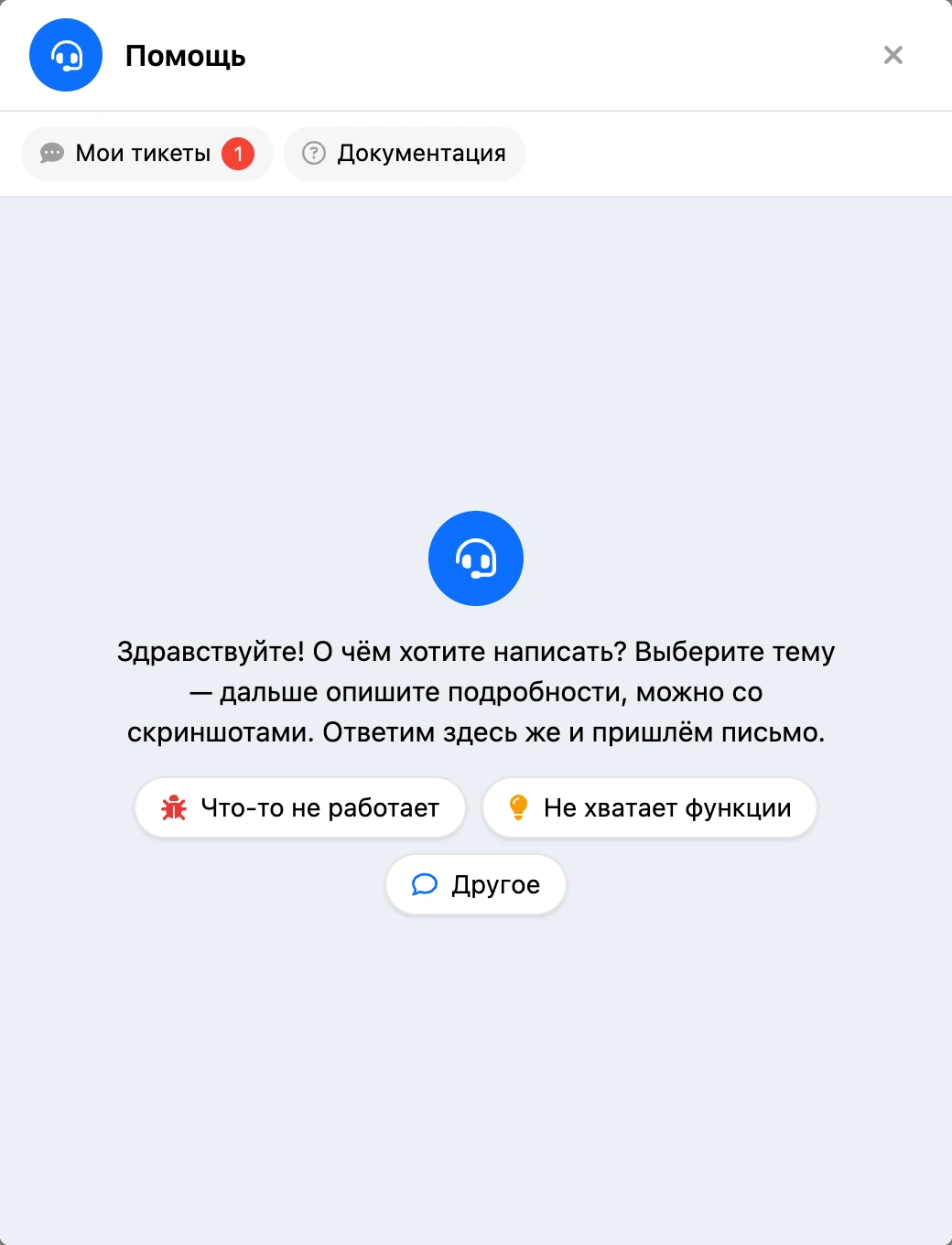
Кнопка «Помощь» стоит в шапке кабинета. Окно открывается поверх текущей страницы, уходить с неё не нужно. Адрес этой страницы и сведения о браузере сами прикладываются к тикету — так поддержке проще понять, где возникла проблема.
В боковом меню конструкторов (бота, мини-приложения, лендинга и других) тоже есть пункт «Помощь». Он открывает то же окно, а ссылка «Документация» в нём ведёт в раздел справки об этом конструкторе.
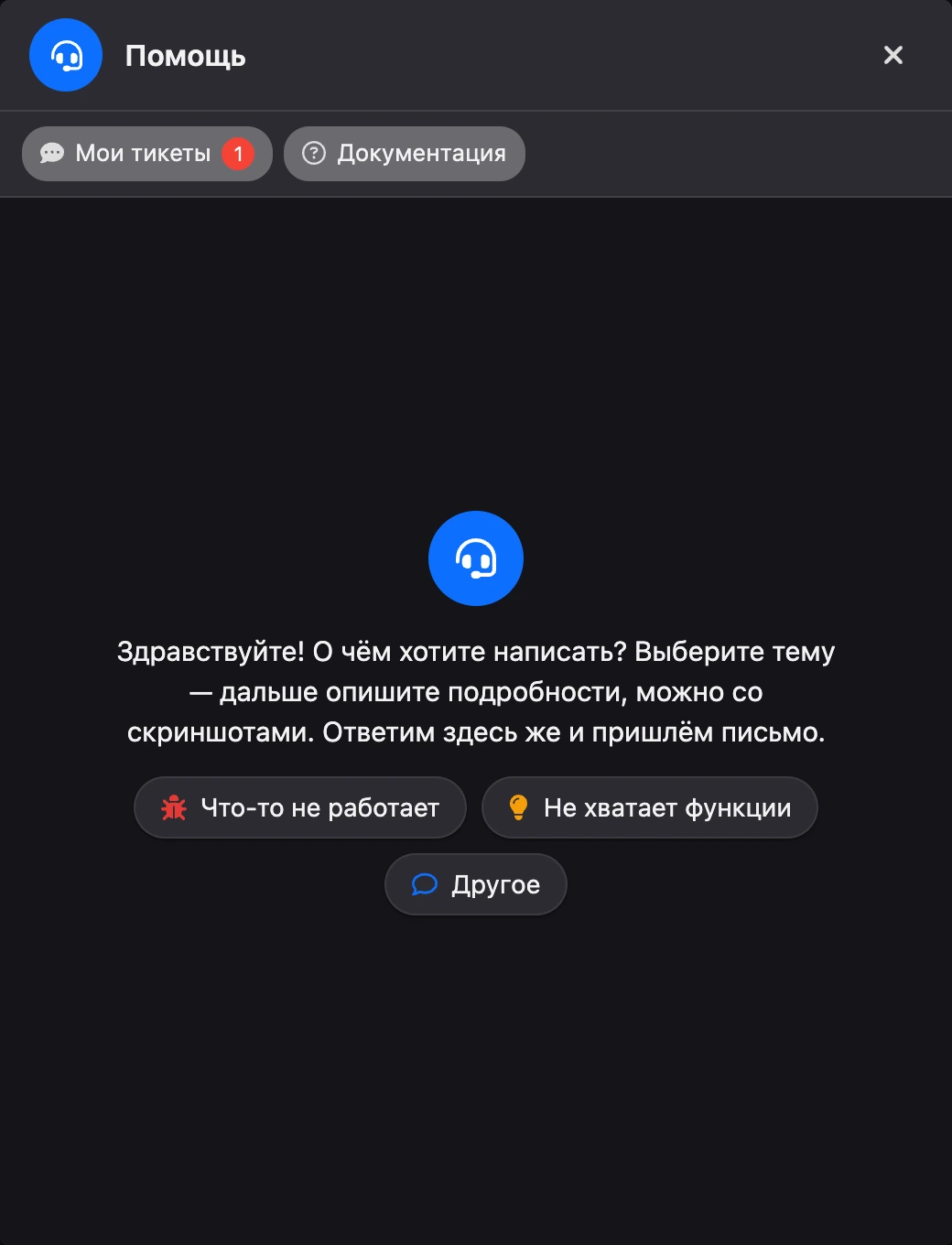
Вверху окна есть две ссылки:
- «Мои тикеты» — все ваши обращения. Число на ссылке — сколько ответов вы ещё не прочитали.
- «Документация» — справка Botplace.
Как написать в поддержку
- Нажмите «Помощь» в шапке кабинета.
- Выберите тему: «Что-то не работает», «Не хватает функции» или «Другое».
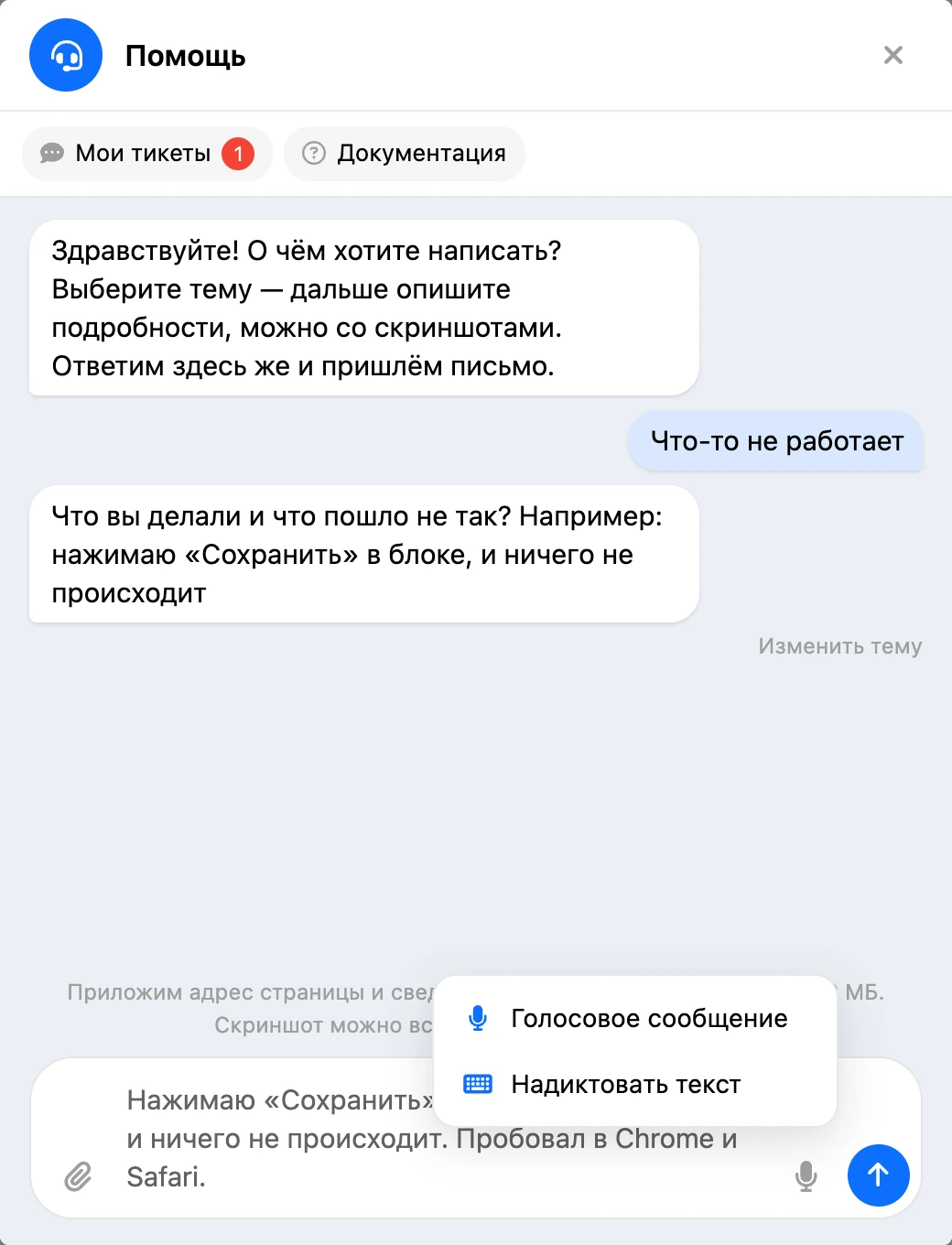
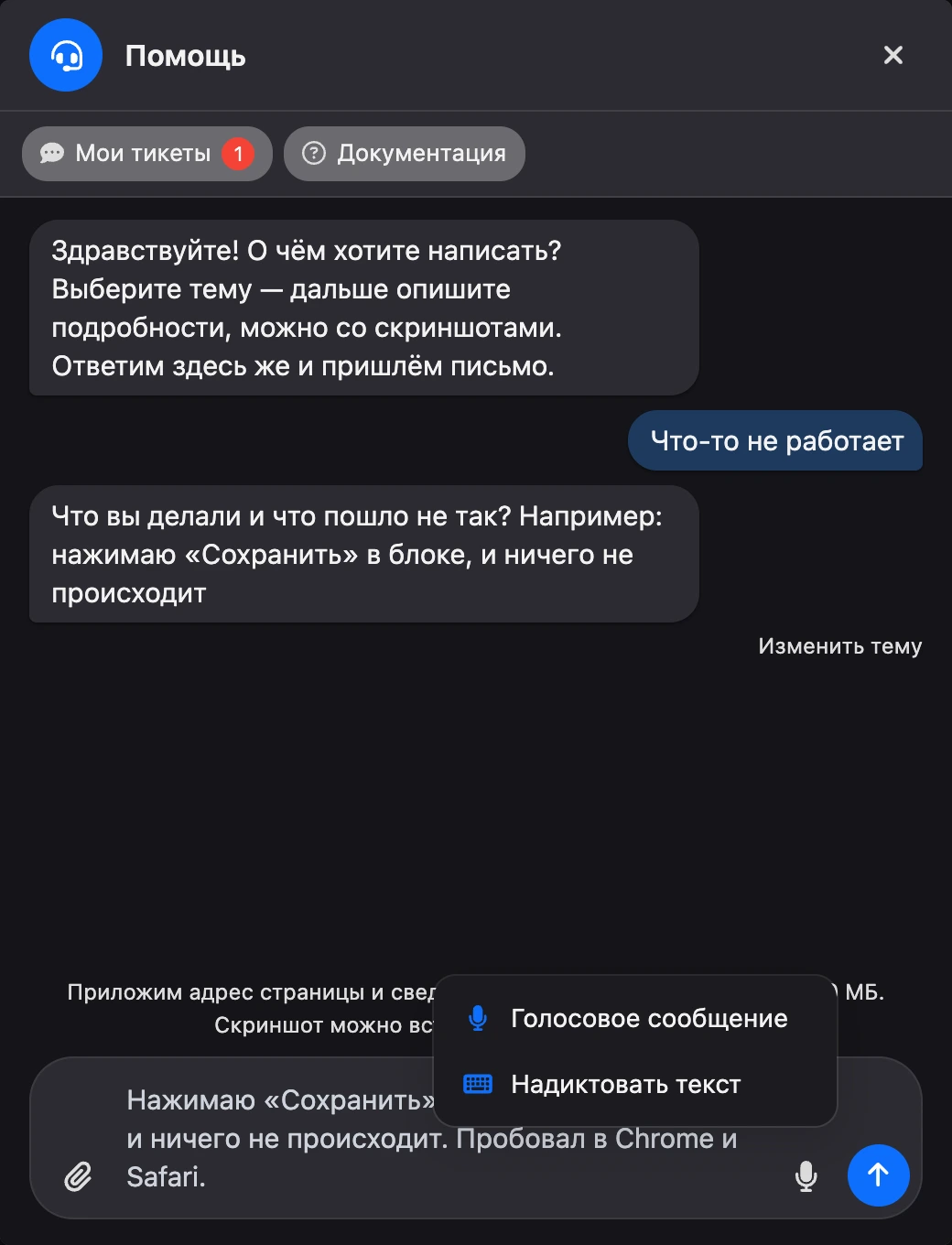
- Опишите вопрос. Чем подробнее, тем быстрее ответ: что вы делали, что ожидали увидеть и что произошло.
- При необходимости приложите файлы.
- Нажмите «Отправить» или клавишу Enter. Новая строка — Shift + Enter.
Тикету присваивается номер, например «Тикет №128». Ответ придёт в то же окно, а ещё уведомлением в кабинет и письмом на почту.
Если тема выбрана не та, нажмите «Изменить тему» — до отправки первого сообщения.
Файлы и скриншоты
К сообщению можно приложить до 5 файлов, каждый до 20 МБ. Подойдут картинки, документы, таблицы, логи, архивы и видео.
Скриншот можно не сохранять в файл: скопируйте его и вставьте прямо в поле сообщения клавишами Ctrl + V.
Голос: диктовка и голосовые сообщения
Кнопка с микрофоном в поле сообщения предлагает два варианта:
- «Надиктовать текст» — речь превращается в текст прямо в поле сообщения. Перед отправкой его можно поправить. Чтобы закончить, нажмите на кнопку диктовки ещё раз.
- «Голосовое сообщение» — запись до 3 минут. Перед отправкой её можно прослушать или удалить. В переписке под голосовым появится его расшифровка. Если расшифровать запись не удалось, её всё равно можно прослушать.
Браузер спросит разрешение на доступ к микрофону — разрешите его. Если браузер не умеет записывать звук, кнопки микрофона не будет.
Мои тикеты
Все обращения собраны в разделе «Помощь» — откройте «Мои тикеты» в окне «Помощь». Тикеты разбиты на группы: «Все», «Открытые», «Ждут вашего ответа» и «Закрытые». Найти тикет можно по теме, тексту или номеру.
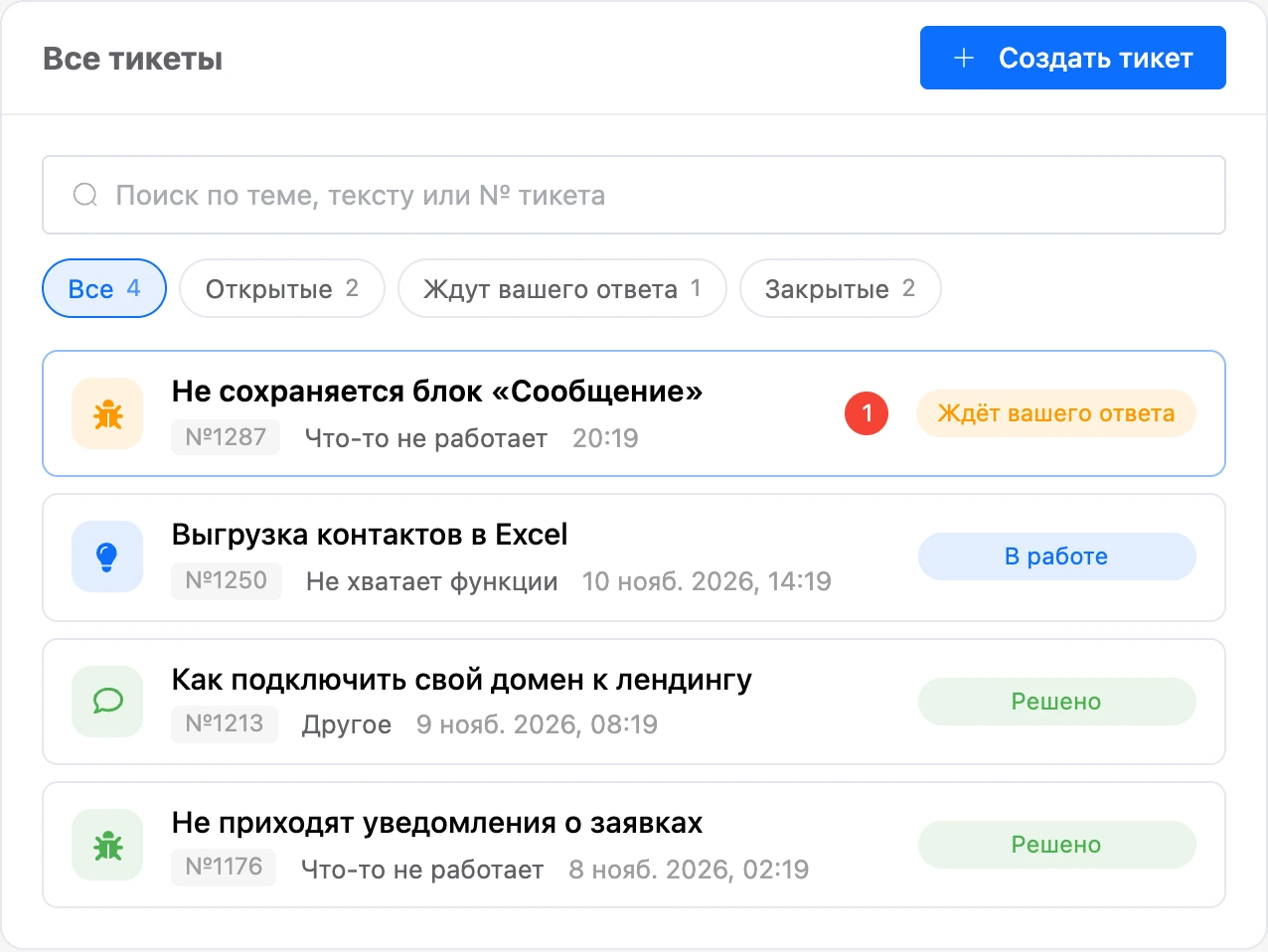
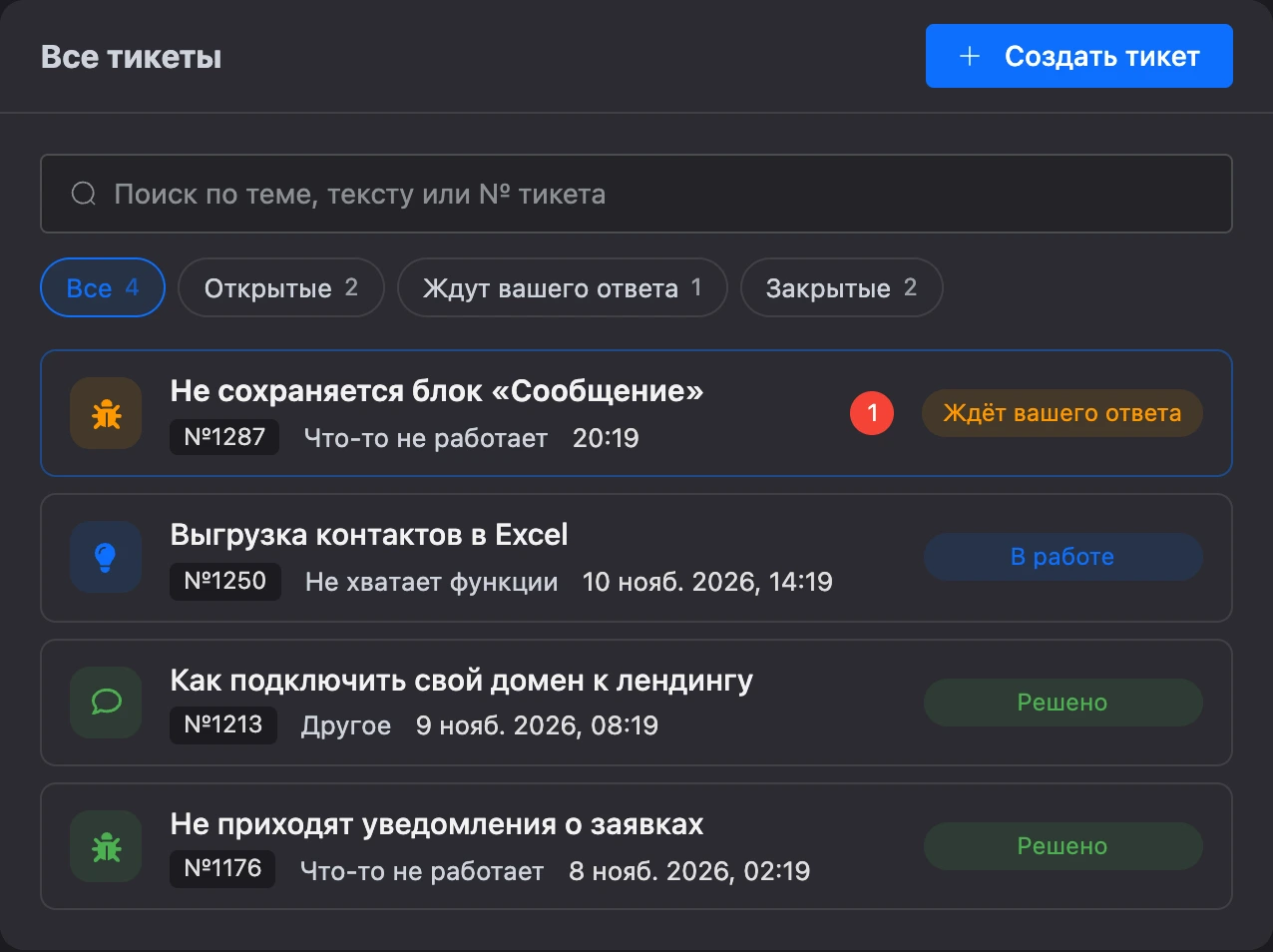
Если есть непрочитанный ответ, на кнопке «Помощь» в шапке кабинета видно их число.
Статусы тикета
| Статус | Что значит |
|---|---|
| «Отправлено» | Тикет получен, поддержка его ещё не взяла |
| «В работе» | Поддержка разбирается с вопросом |
| «Ждёт вашего ответа» | Поддержке нужны подробности от вас |
| «Решено» | Вопрос решён, тикет закрыт |
| «Отклонено» | Поддержка не будет это делать, например предложенную функцию; причина — в переписке |
Если тикет ждёт вашего ответа 7 дней, он закрывается сам.
Закрыть и открыть снова
Тикет можно закрыть самостоятельно — кнопкой «Закрыть тикет». Если вопрос остался, просто напишите в закрытый тикет: он откроется снова.
Оценка
Сотрудник поддержки может попросить оценить ответ. Нажмите на звезду — оценка закроет тикет. После неё можно добавить комментарий: что стоит улучшить.