

Допомога і підтримка
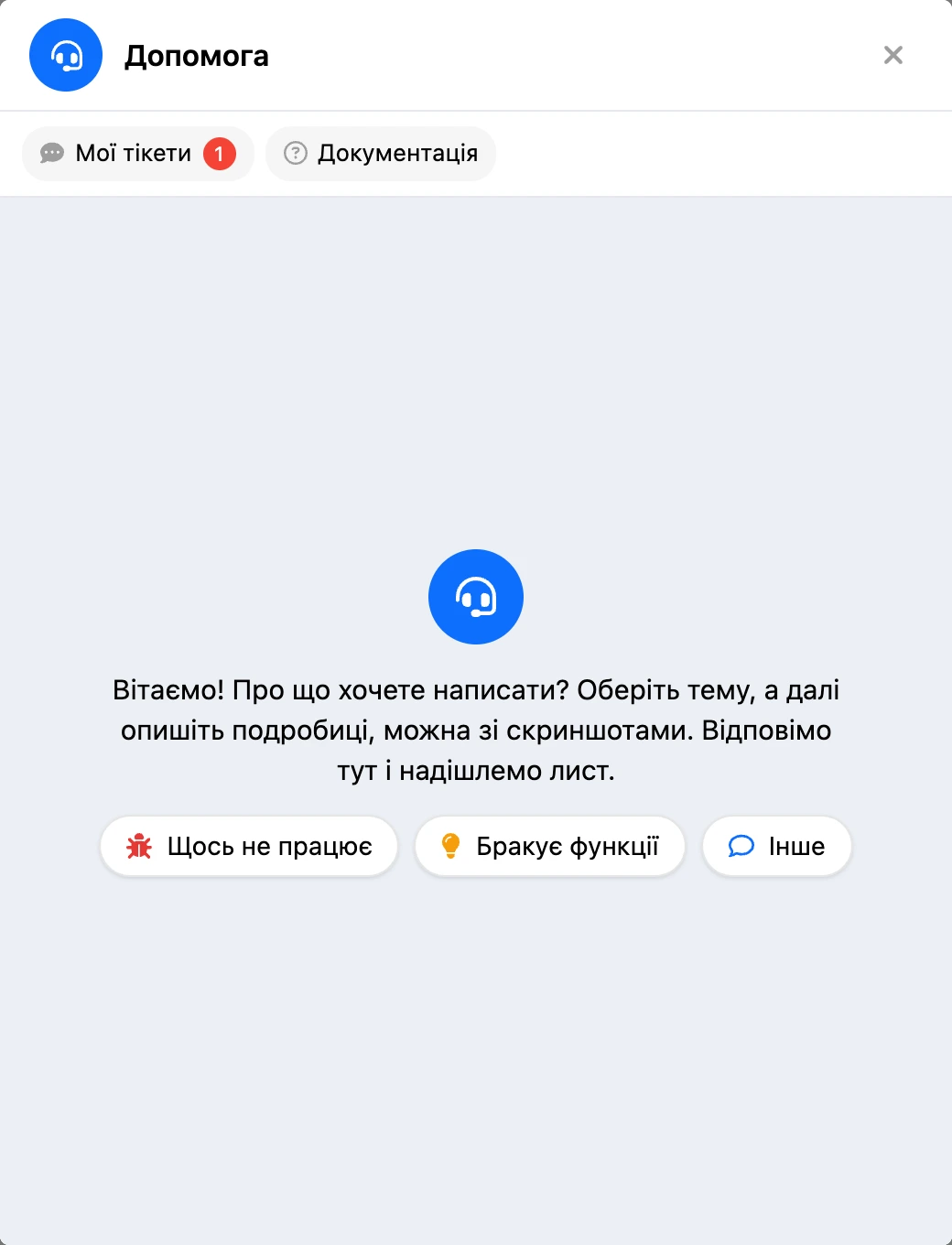
Якщо щось не працює, бракує функції або є питання, напишіть у підтримку просто з кабінету. Звернення називається тікетом: у ньому зберігається все листування з підтримкою щодо одного питання.
Де це розташовано
Кнопка «Допомога» є в шапці кабінету. Вікно відкривається поверх поточної сторінки, залишати її не потрібно. Адреса цієї сторінки та відомості про браузер самі додаються до тікета — так підтримці легше зрозуміти, де виникла проблема.
У бічному меню конструкторів (бота, міні-застосунку, лендингу та інших) теж є пункт «Допомога». Він відкриває те саме вікно, а посилання «Документація» в ньому веде до розділу довідки про цей конструктор.
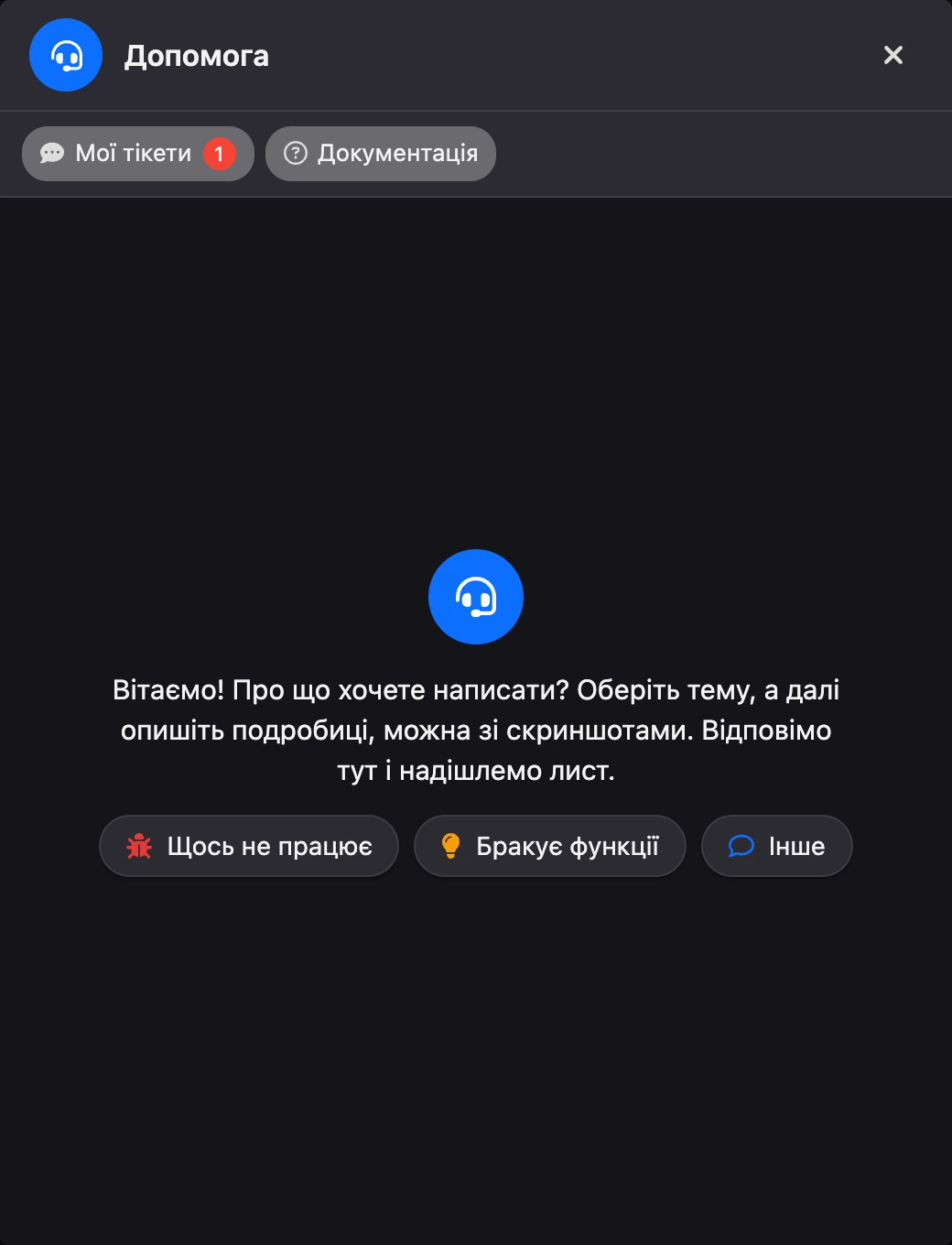
Угорі вікна є два посилання:
- «Мої тікети» — усі ваші звернення. Число на посиланні показує, скільки відповідей ви ще не прочитали.
- «Документація» — довідка Botplace.
Як написати в підтримку
- Натисніть «Допомога» в шапці кабінету.
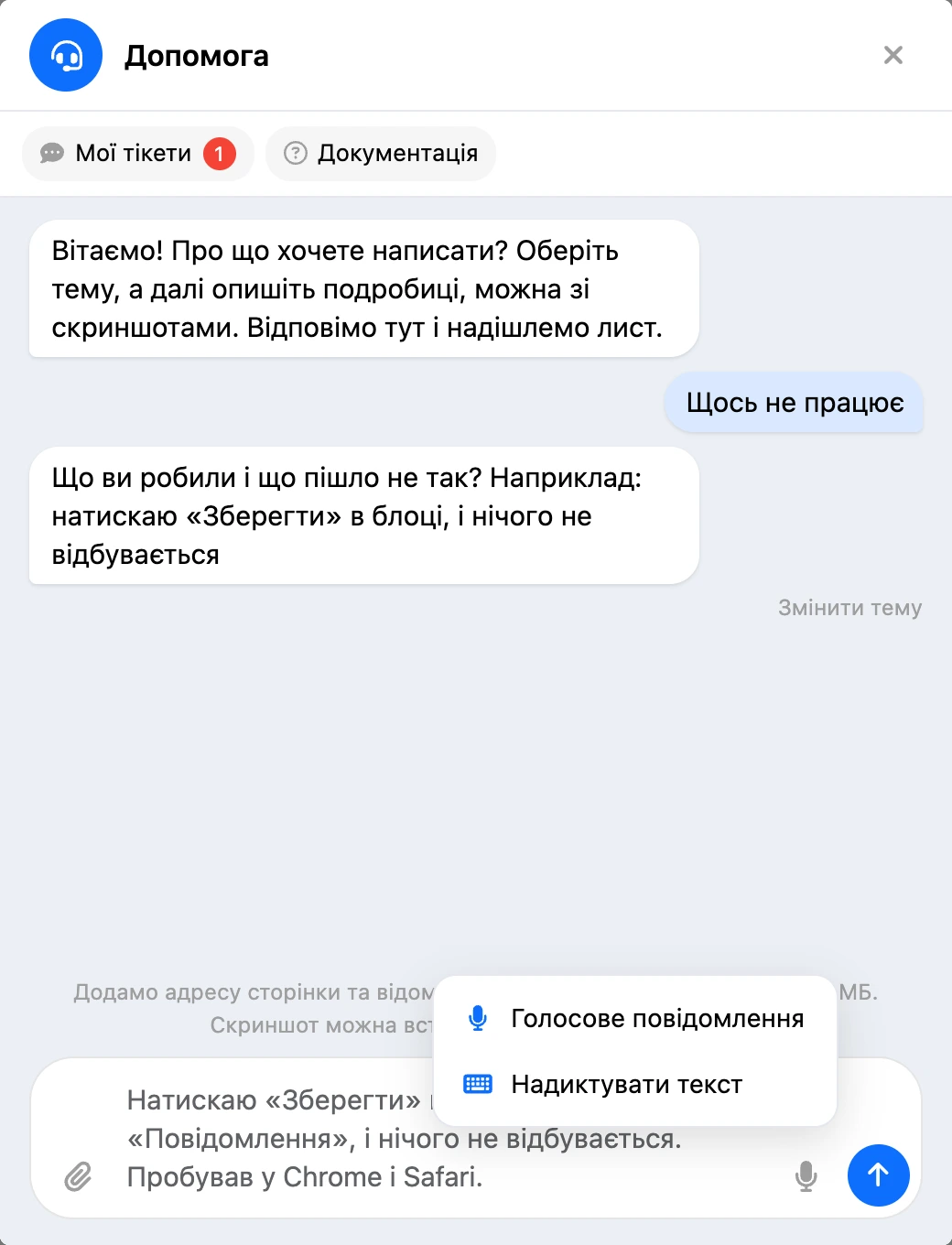
- Виберіть тему: «Щось не працює», «Бракує функції» або «Інше».
- Опишіть питання. Що докладніше, то швидша відповідь: що ви робили, що очікували побачити і що сталося.
- За потреби прикріпіть файли.
- Натисніть «Надіслати» або клавішу Enter. Новий рядок — Shift + Enter.
Тікет отримує номер, наприклад «Тікет №128». Відповідь прийде в те саме вікно, а ще сповіщенням у кабінет і листом на пошту.
Якщо тему вибрано не ту, натисніть «Змінити тему» — до надсилання першого повідомлення.
Файли і скриншоти
До повідомлення можна прикріпити до 5 файлів, кожен до 20 МБ. Підійдуть зображення, документи, таблиці, логи, архіви та відео.
Скриншот не обов'язково зберігати у файл: скопіюйте його і вставте просто в поле повідомлення клавішами Ctrl + V.
Голос: диктування і голосові повідомлення
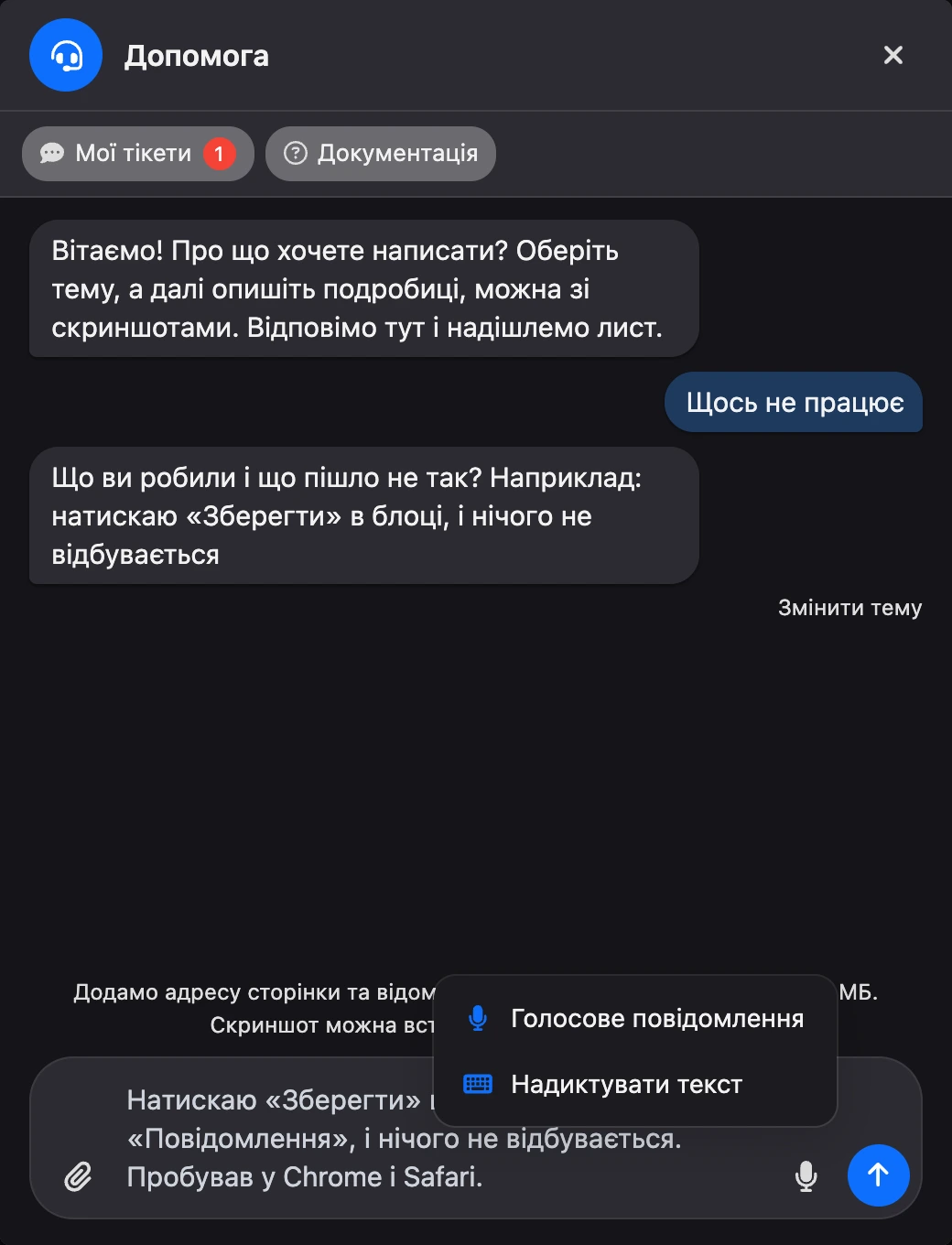
Кнопка з мікрофоном у полі повідомлення пропонує два варіанти:
- «Надиктувати текст» — мовлення перетворюється на текст просто в полі повідомлення. Перед надсиланням його можна виправити. Щоб завершити, натисніть кнопку диктування ще раз.
- «Голосове повідомлення» — запис до 3 хвилин. Перед надсиланням його можна прослухати або видалити. У листуванні під голосовим з'явиться його розшифровка. Якщо розшифрувати запис не вдалося, його все одно можна прослухати.
Браузер попросить дозвіл на доступ до мікрофона — дозвольте його. Якщо браузер не вміє записувати звук, кнопки мікрофона не буде.
Мої тікети
Усі звернення зібрано в розділі «Допомога» — відкрийте «Мої тікети» у вікні «Допомога». Тікети поділено на групи: «Усі», «Відкриті», «Чекають на вашу відповідь» і «Закриті». Знайти тікет можна за темою, текстом або номером.
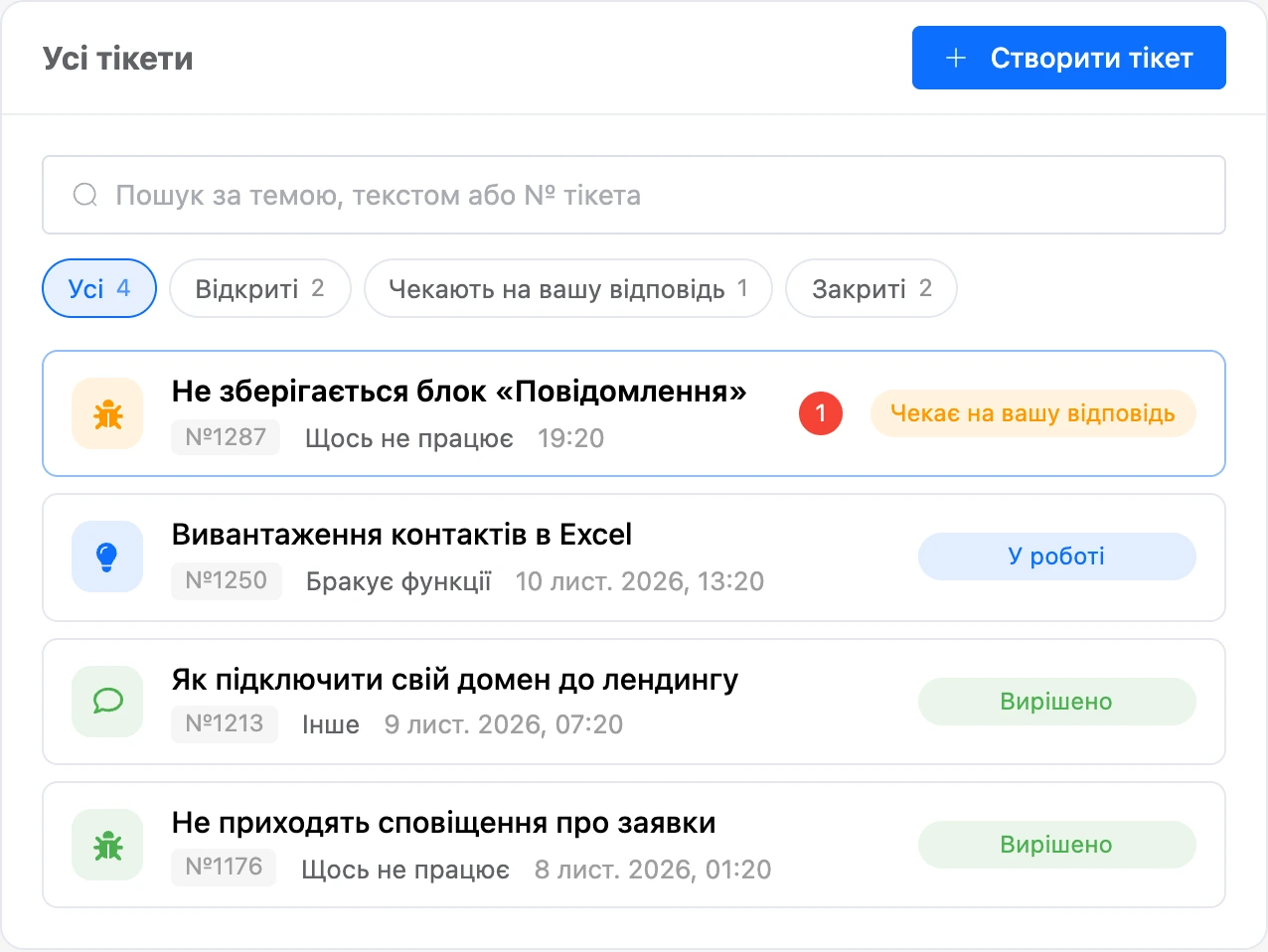
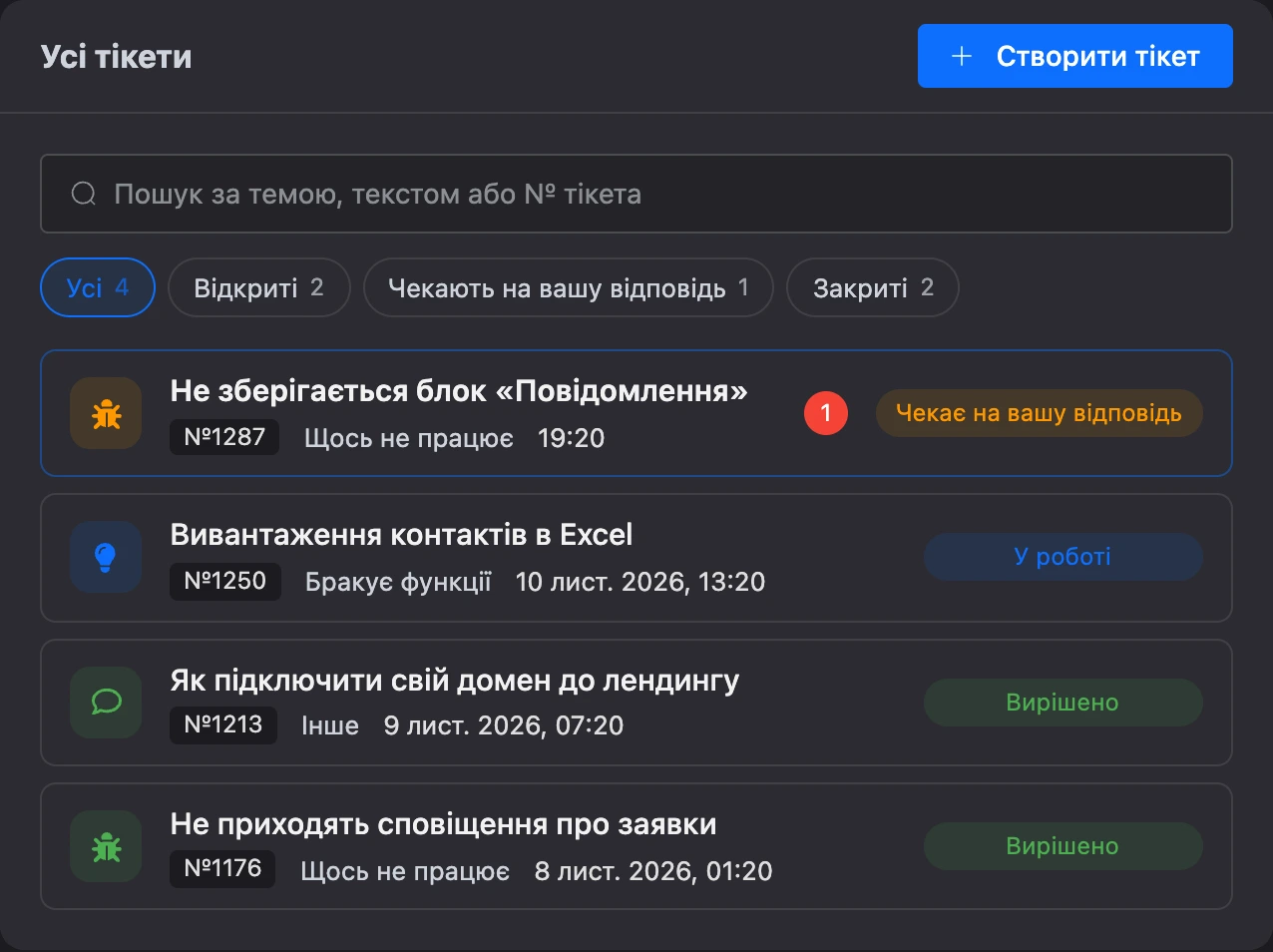
Якщо є непрочитані відповіді, на кнопці «Допомога» в шапці кабінету видно їхню кількість.
Статуси тікета
| Статус | Що означає |
|---|---|
| «Надіслано» | Тікет отримано, підтримка його ще не взяла |
| «У роботі» | Підтримка розбирається з питанням |
| «Чекає на вашу відповідь» | Підтримці потрібні подробиці від вас |
| «Вирішено» | Питання вирішено, тікет закрито |
| «Відхилено» | Підтримка не робитиме цього, наприклад запропонованої функції; причина — в листуванні |
Якщо тікет чекає на вашу відповідь 7 днів, він закривається сам.
Закрити й відкрити знову
Тікет можна закрити самостійно — кнопкою «Закрити тікет». Якщо питання лишилося, просто напишіть у закритий тікет: він відкриється знову.
Оцінка
Співробітник підтримки може попросити оцінити відповідь. Натисніть на зірку — оцінка закриє тікет. Після неї можна додати коментар: що варто покращити.