

Hilfe und Support
Wenn etwas nicht funktioniert, eine Funktion fehlt oder Sie eine Frage haben, schreiben Sie dem Support direkt aus dem Dashboard. Eine Anfrage heißt Ticket: Darin steht der gesamte Schriftverkehr mit dem Support zu einer Frage.
Wo Sie es finden
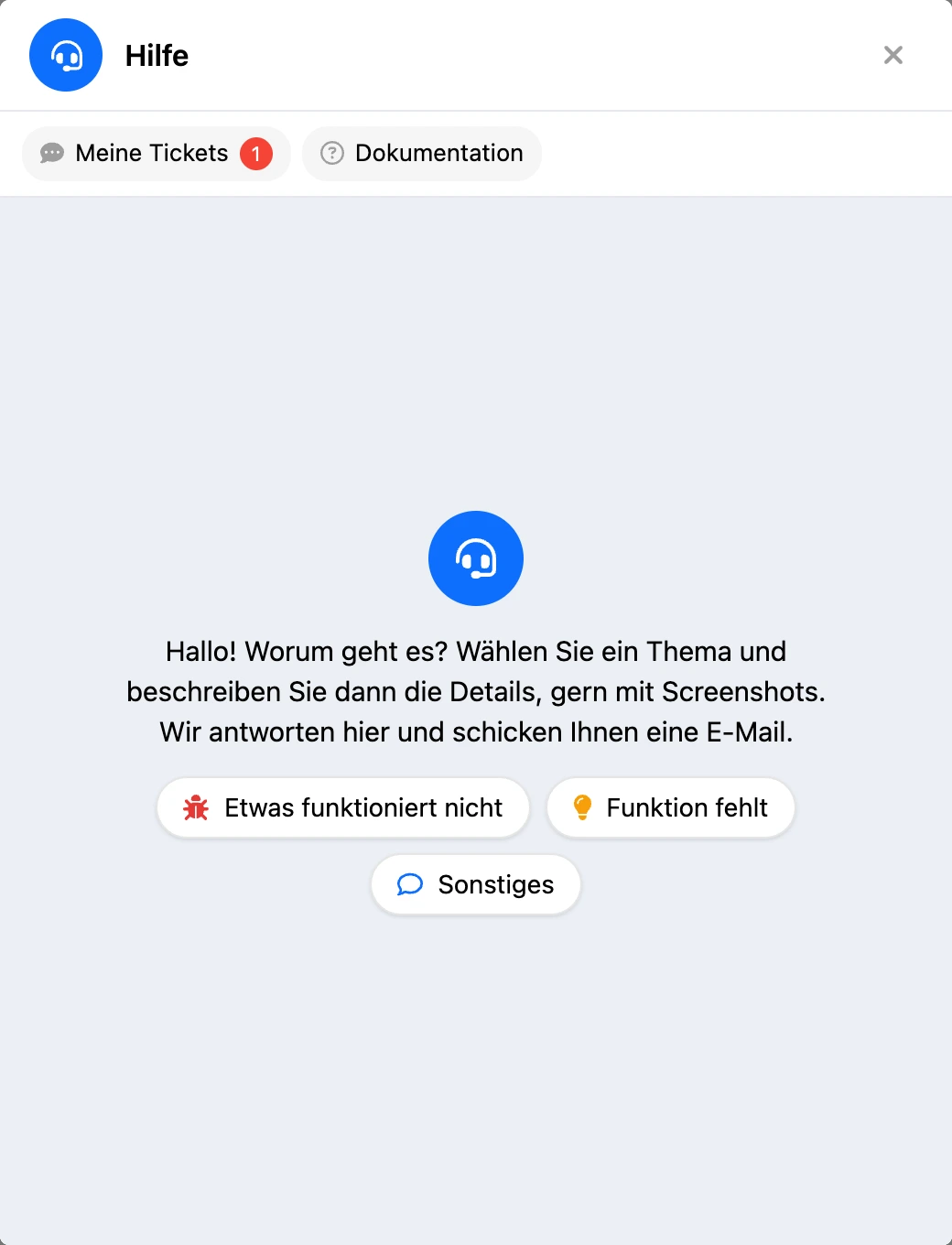
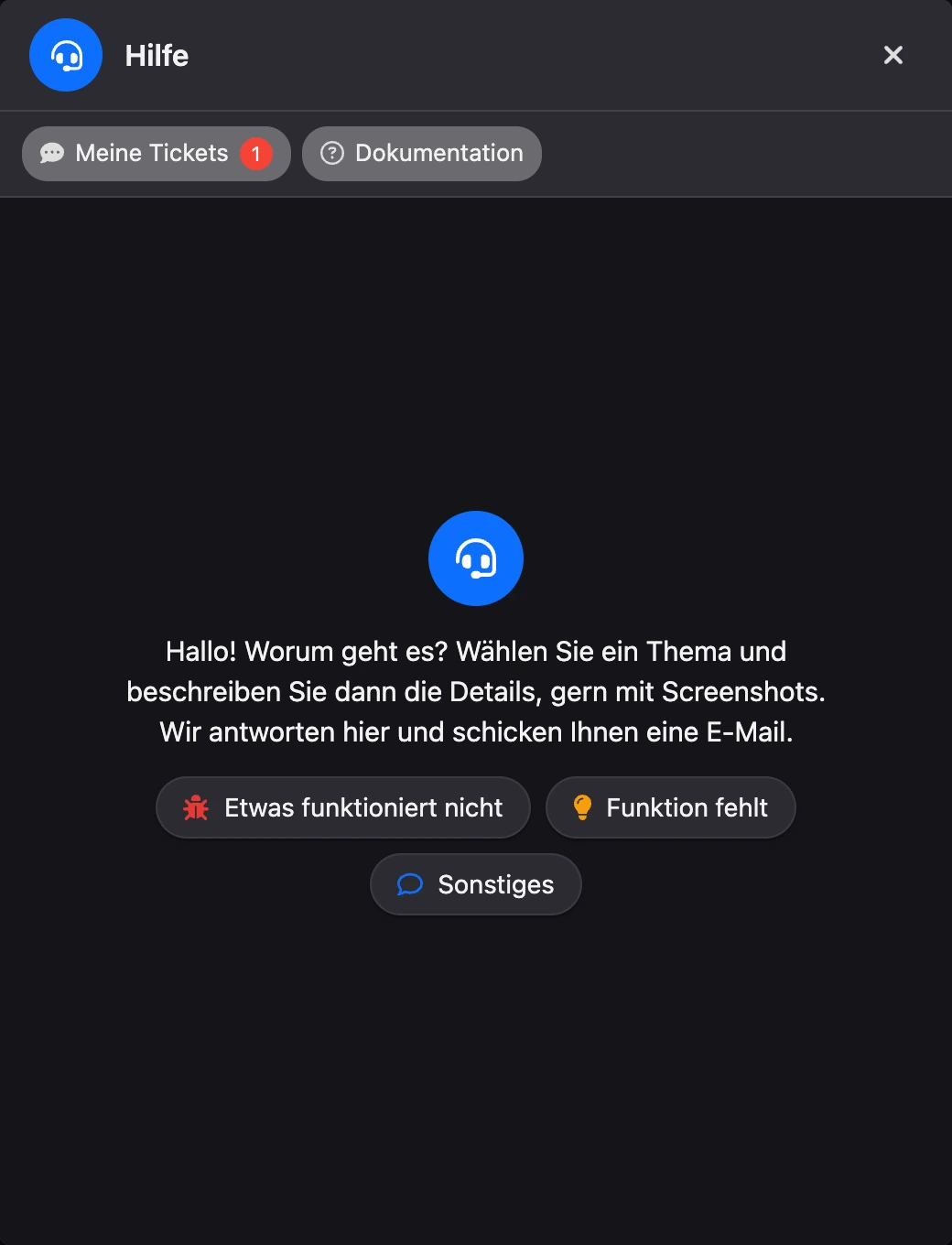
Die Schaltfläche „Hilfe“ steht im Kopf des Dashboards. Das Fenster öffnet sich über der aktuellen Seite, Sie müssen sie nicht verlassen. Die Adresse dieser Seite und Angaben zum Browser werden dem Ticket automatisch beigefügt — so versteht der Support leichter, wo das Problem aufgetreten ist.
Im Seitenmenü der Editoren (Bot, Mini-App, Landingpage und andere) gibt es ebenfalls den Punkt „Hilfe“. Er öffnet dasselbe Fenster, und der Link „Dokumentation“ darin führt zur Hilfe für diesen Editor.
Oben im Fenster stehen zwei Links:
- „Meine Tickets“ — alle Ihre Anfragen. Die Zahl am Link zeigt, wie viele Antworten Sie noch nicht gelesen haben.
- „Dokumentation“ — die Hilfe von Botplace.
So schreiben Sie dem Support
- Klicken Sie im Kopf des Dashboards auf „Hilfe“.
- Wählen Sie ein Thema: „Etwas funktioniert nicht“, „Funktion fehlt“ oder „Sonstiges“.
- Beschreiben Sie Ihre Frage. Je genauer, desto schneller die Antwort: was Sie getan haben, was Sie erwartet haben und was passiert ist.
- Hängen Sie bei Bedarf Dateien an.
- Klicken Sie auf „Senden“ oder drücken Sie Enter. Eine neue Zeile beginnen Sie mit Umschalt + Enter.
Das Ticket erhält eine Nummer, zum Beispiel „Ticket Nr. 128“. Die Antwort kommt im selben Fenster an, außerdem als Benachrichtigung im Dashboard und per E-Mail.
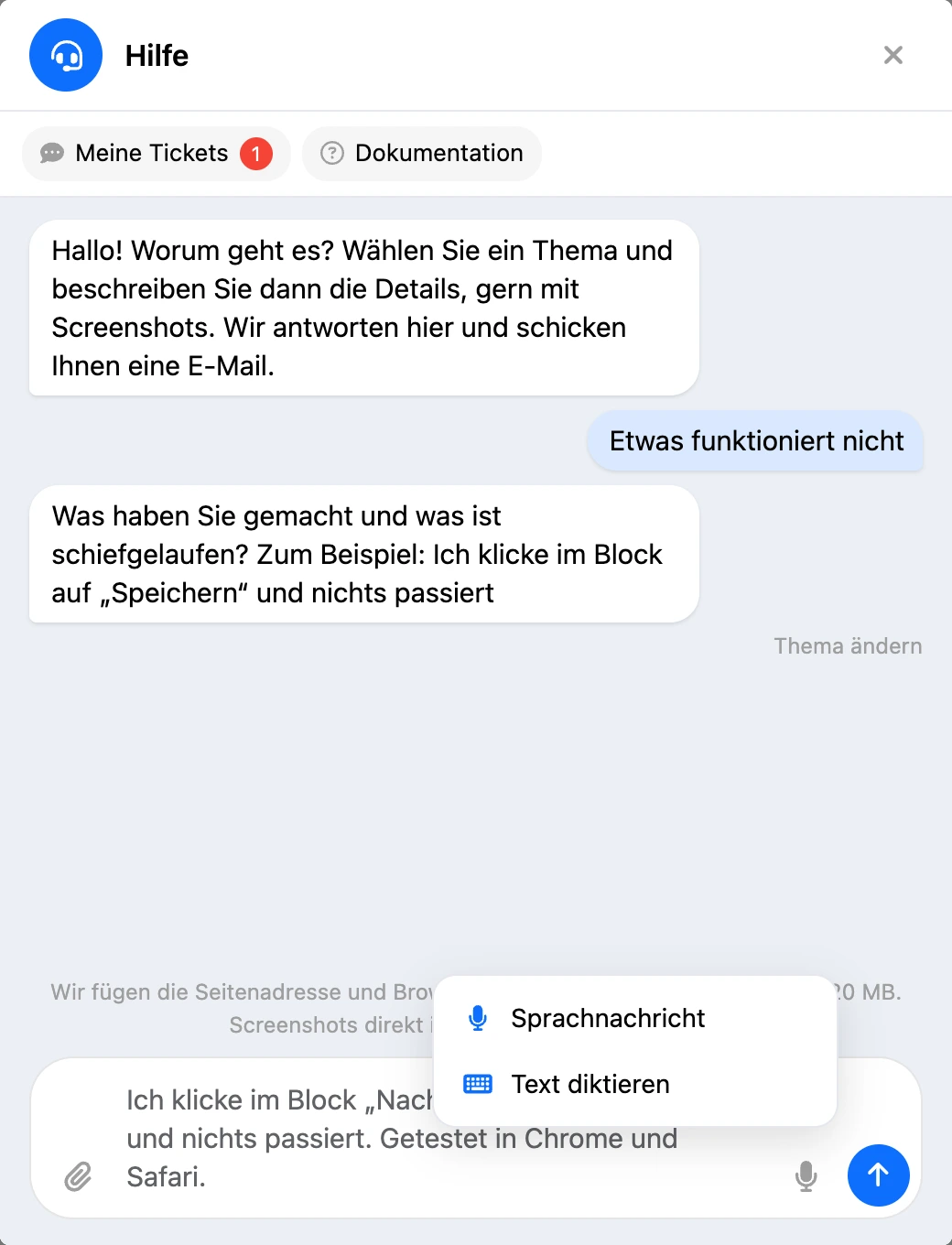
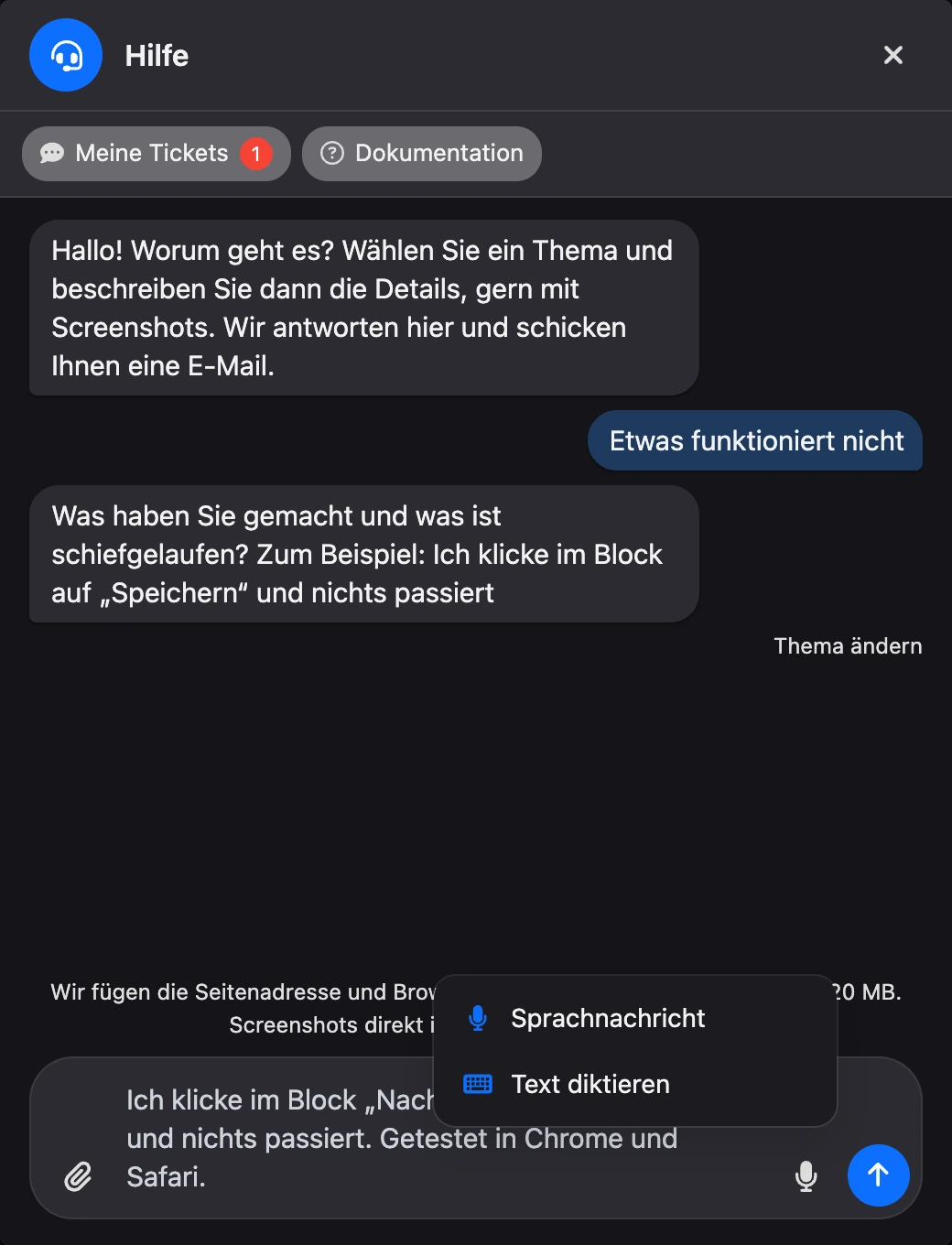
Wenn Sie das falsche Thema gewählt haben, klicken Sie auf „Thema ändern“ — das geht bis zum Senden der ersten Nachricht.
Dateien und Screenshots
An eine Nachricht können Sie bis zu 5 Dateien mit je bis zu 20 MB anhängen. Möglich sind Bilder, Dokumente, Tabellen, Logs, Archive und Videos.
Einen Screenshot müssen Sie nicht als Datei speichern: Kopieren Sie ihn und fügen Sie ihn mit Strg + V direkt in das Nachrichtenfeld ein.
Stimme: Diktieren und Sprachnachrichten
Die Schaltfläche mit dem Mikrofon im Nachrichtenfeld bietet zwei Möglichkeiten:
- „Text diktieren“ — Ihre Sprache wird direkt im Nachrichtenfeld zu Text. Vor dem Senden können Sie ihn korrigieren. Zum Beenden klicken Sie erneut auf die Diktier-Schaltfläche.
- „Sprachnachricht“ — eine Aufnahme von bis zu 3 Minuten. Vor dem Senden können Sie sie anhören oder löschen. Im Schriftverkehr erscheint unter der Sprachnachricht ihre Transkription. Klappt die Transkription nicht, können Sie die Aufnahme trotzdem anhören.
Der Browser fragt nach der Erlaubnis für das Mikrofon — erlauben Sie den Zugriff. Kann der Browser keinen Ton aufnehmen, gibt es keine Mikrofon-Schaltfläche.
Meine Tickets
Alle Anfragen finden Sie unter „Hilfe“ — öffnen Sie „Meine Tickets“ im Fenster „Hilfe“. Die Tickets sind in Gruppen aufgeteilt: „Alle“, „Offen“, „Warten auf Ihre Antwort“ und „Geschlossen“. Ein Ticket finden Sie über Betreff, Text oder Nummer.
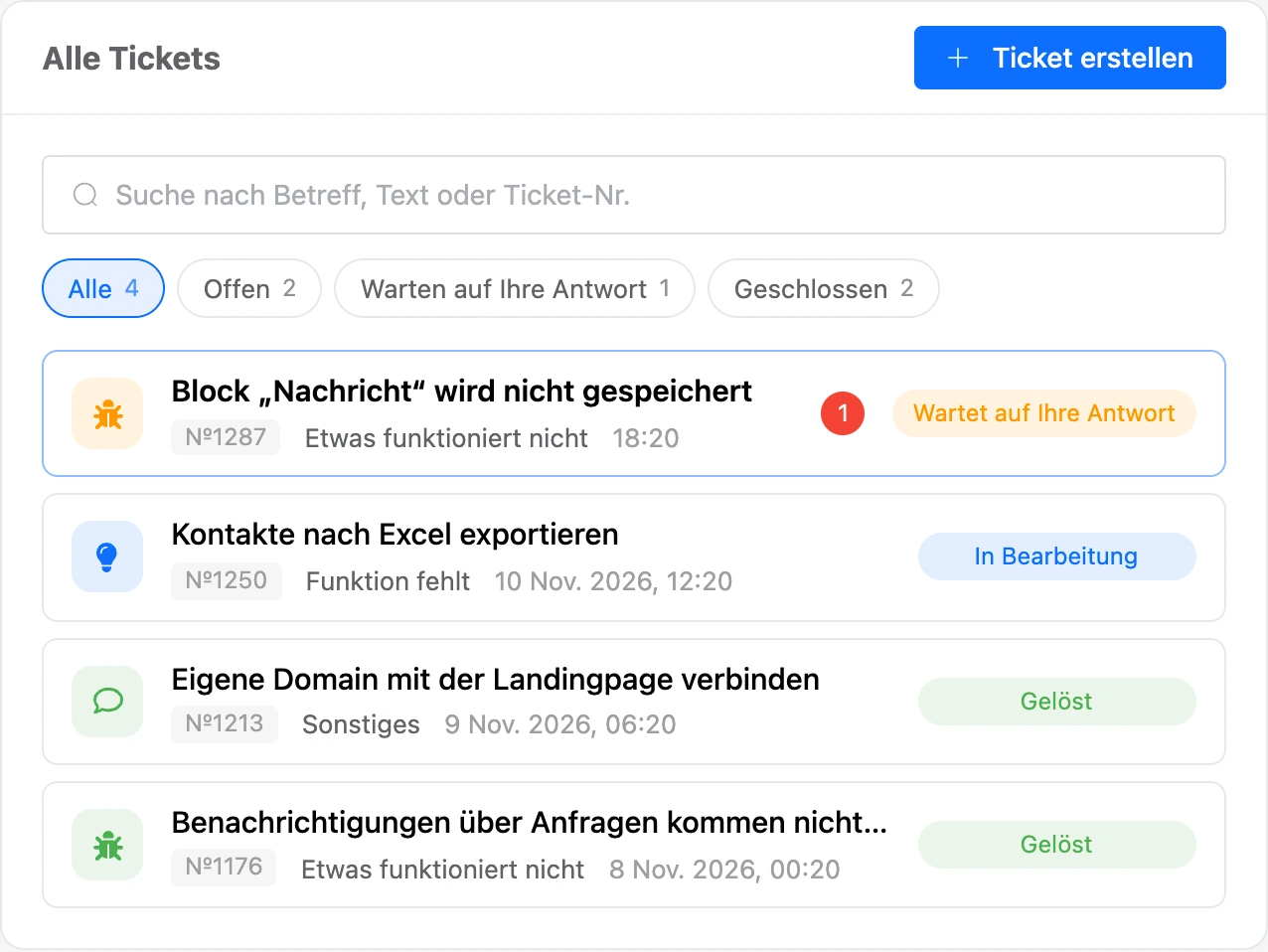
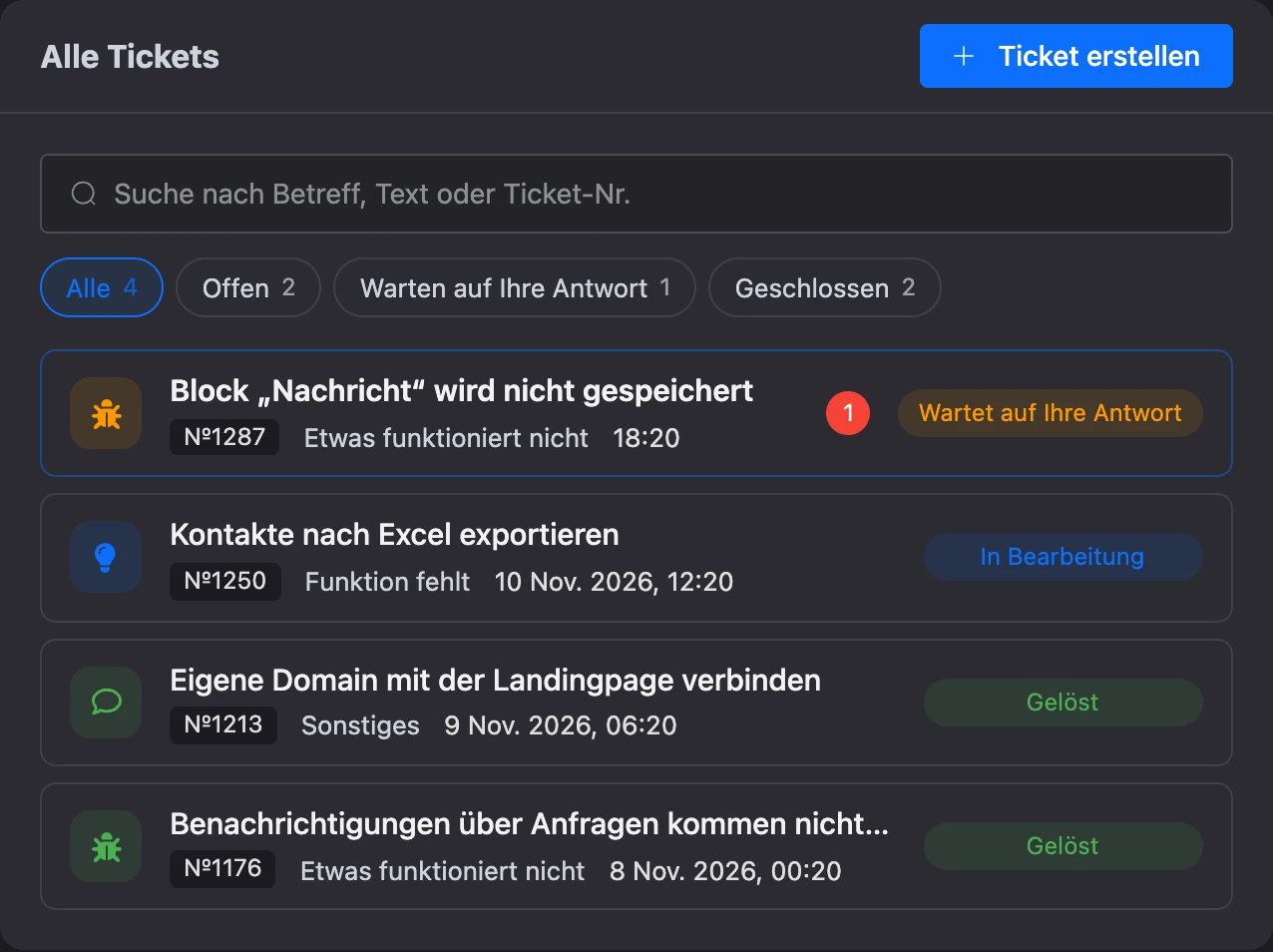
Gibt es ungelesene Antworten, zeigt die Schaltfläche „Hilfe“ im Kopf des Dashboards ihre Anzahl.
Status eines Tickets
| Status | Bedeutung |
|---|---|
| „Gesendet“ | Das Ticket ist eingegangen, der Support hat es noch nicht übernommen |
| „In Bearbeitung“ | Der Support kümmert sich um die Frage |
| „Wartet auf Ihre Antwort“ | Der Support braucht weitere Angaben von Ihnen |
| „Gelöst“ | Die Frage ist gelöst, das Ticket ist geschlossen |
| „Abgelehnt“ | Der Support setzt das nicht um, etwa eine vorgeschlagene Funktion; den Grund finden Sie im Schriftverkehr |
Wartet ein Ticket 7 Tage auf Ihre Antwort, wird es automatisch geschlossen.
Schließen und wieder öffnen
Sie können ein Ticket selbst schließen — mit der Schaltfläche „Ticket schließen“. Bleibt die Frage offen, schreiben Sie einfach in das geschlossene Ticket: Es wird wieder geöffnet.
Bewertung
Ein Support-Mitarbeiter kann Sie bitten, die Antwort zu bewerten. Tippen Sie auf einen Stern — die Bewertung schließt das Ticket. Danach können Sie einen Kommentar hinzufügen: was wir verbessern können.